Anleitung
Mit diesen einfachen Schritten nutzen Sie die TG Downloader Chrome-Erweiterung sofort
Erweiterung installieren
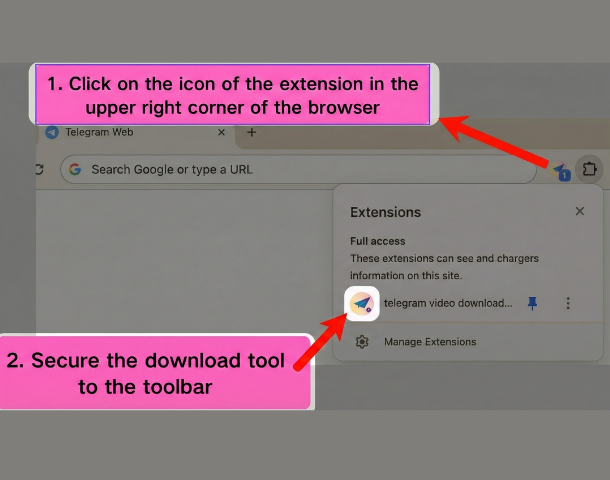
Installieren Sie die TG Downloader Erweiterung aus dem Chrome Web Store und klicken Sie auf "Zu Chrome hinzufügen", um die Installation abzuschließen. Klicken Sie oben rechts im Browser auf das Erweiterungssymbol (Puzzle-Icon), suchen Sie "TG Downloader" und pinnen Sie das Icon mit dem Stecknadel-Symbol zur schnellen Nutzung in die Toolbar.
💡 Tipp: Angheftet bleibt das Erweiterungssymbol immer in der Browser-Toolbar sichtbar.
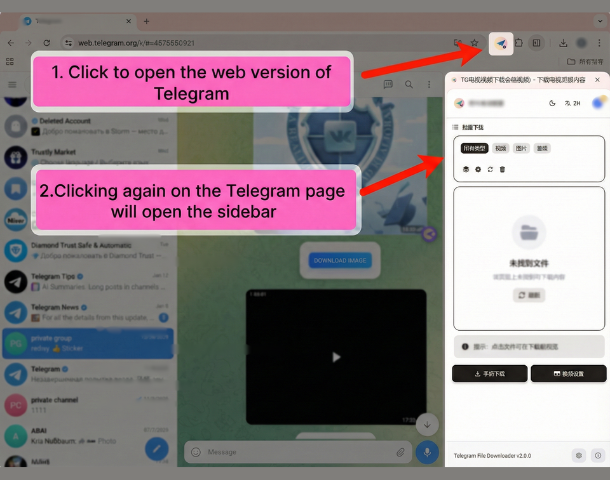
Zugriff auf Telegram Web
Öffnen Sie Telegram Web (im Browser: https://web.telegram.org/k oder https://web.telegram.org/a) und klicken Sie dann auf das Erweiterungssymbol, um die Seitenleiste zu öffnen. In der Seitenleiste können Sie Dateien durchsuchen und filtern, zum Beispiel nach Medientyp.
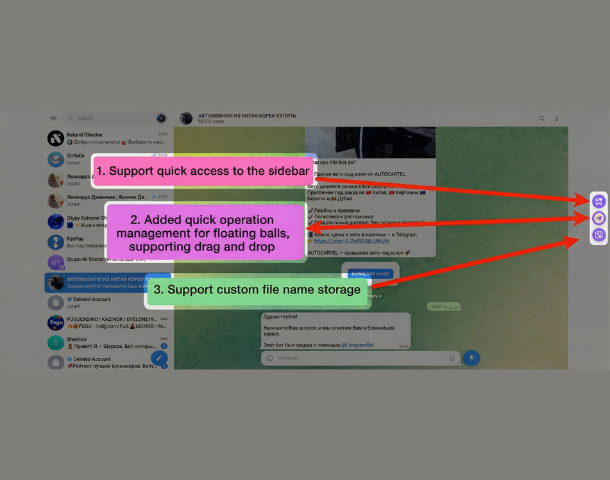
Schnellzugriff über die Seitenleiste
Mit der Schnellzugriff-Funktion der Seitenleiste können Sie die Schwebekugel zum Ziehen nutzen oder individuelle Dateinamen-Voreinstellungen auswählen – für eine komfortable Dateiverwaltung.
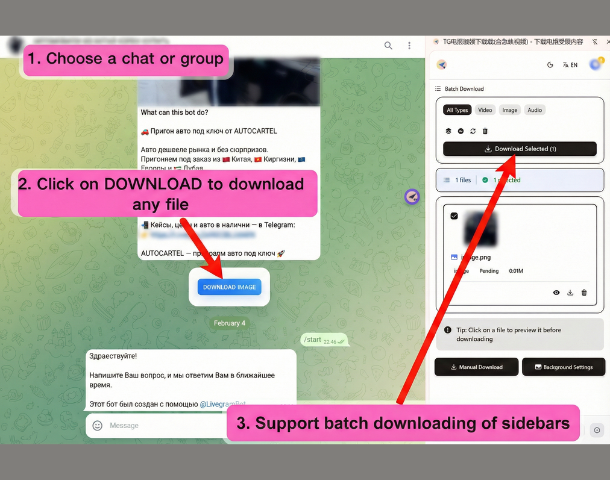
Batch-Download
Verwalten Sie Massen-Downloads über das Side Panel. Sie können Batch-Download-Aufgaben anzeigen und verwalten sowie alle wartenden und bereits geladenen Inhalte einsehen.
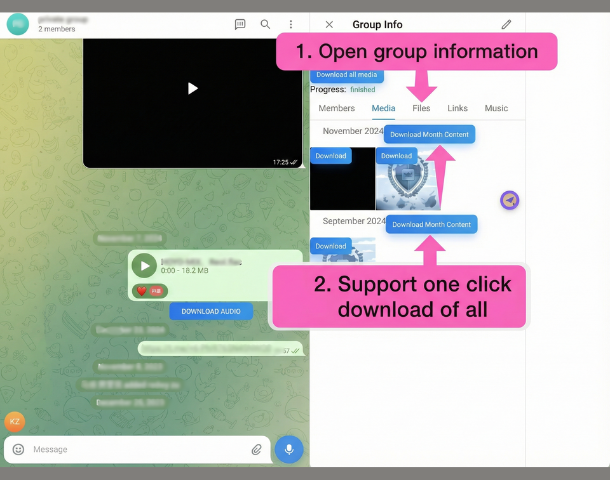
Gruppen-Info & Batch-Download
Öffnen Sie die Gruppeninfo, um Medienstatistiken einzusehen. Laden Sie alle Medien mit einem Klick herunter oder filtern Sie den Batch-Download nach Monat.
Starten Sie mit TG Downloader
Nachdem Sie alle Funktionen kennengelernt haben, legen Sie gleich los und erleben Sie effizientes Herunterladen von Telegram-Dateien!