使用說明
按照以下簡單步驟,快速開始使用 TG Downloader Chrome 擴展
1
安裝擴展
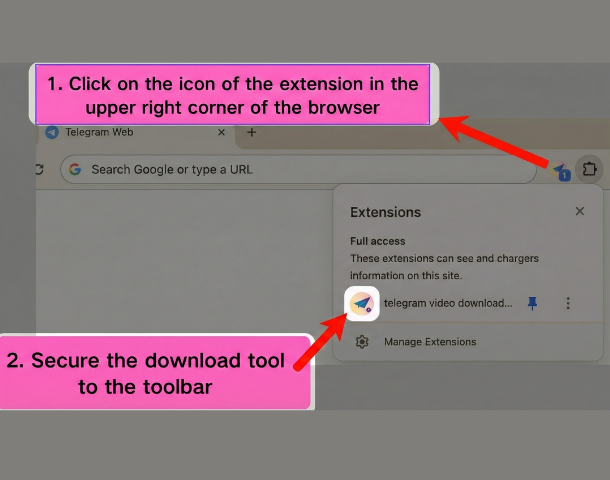
從 Chrome 網上應用店安裝 TG Downloader 擴展,並點擊"添加至 Chrome"按鈕完成安裝。點擊瀏覽器右上角的擴展圖標(拼圖形狀),找到"TG Downloader"擴展,點擊圖釘圖標將其固定到工具欄,便於快速訪問。
從 Chrome 網上應用店安裝
點擊添加至 Chrome 按鈕
固定擴展到工具欄
便於快速訪問使用
💡 提示: 置頂後,擴展圖標將始終顯示在瀏覽器工具欄中。
2
訪問 Telegram 網頁版
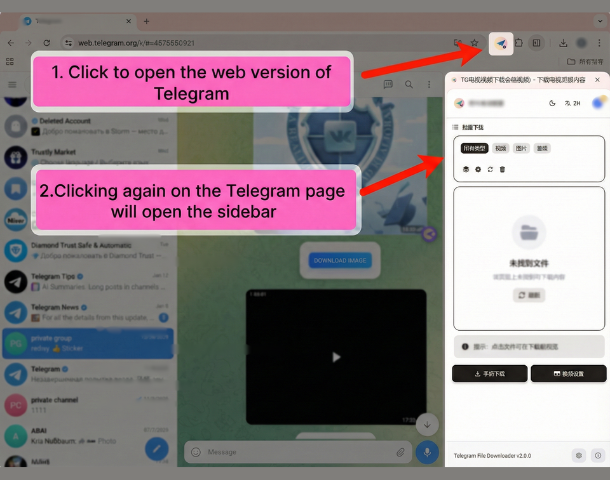
打開 Telegram 網頁版(在瀏覽器中打開 Telegram 網頁版:https://web.telegram.org/k 或 https://web.telegram.org/a),然後點擊擴展圖標打開側邊欄。側邊欄提供文件搜索和篩選功能,支持按類型篩選媒體文件。
打開 Telegram 網頁版
點擊擴展圖標開啟側邊欄
使用文件搜索和篩選功能
按類型篩選媒體文件
3
側邊欄快速訪問
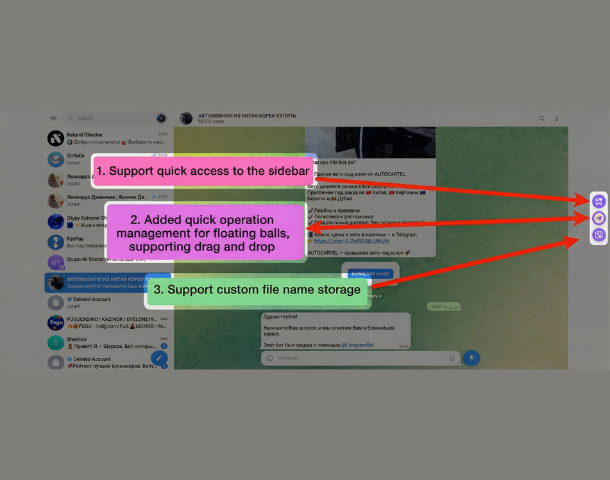
使用側邊欄的快速訪問功能,支持懸浮球拖拽操作和自定義文件名存儲設置,提供便捷的文件管理體驗。
支持側邊欄快速訪問
懸浮球拖拽操作管理
支持拖拽功能
自定義文件名存儲設置
4
批量下載
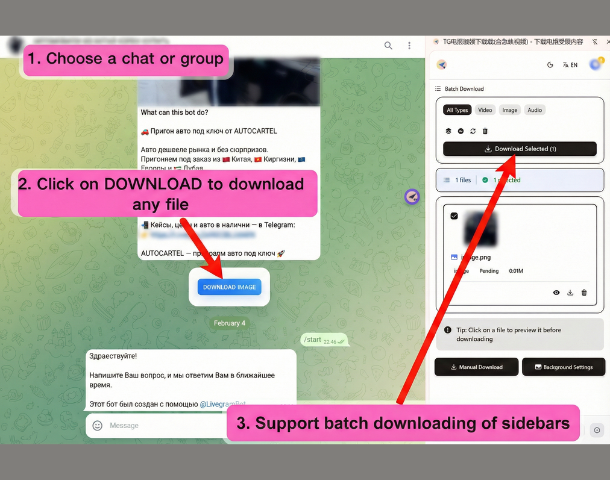
使用 Side Panel 功能進行批量下載管理。您可以查看和管理批量下載任務,顯示所有待下載和已下載的內容。
選擇多個文件
一次性開始下載
監控下載進度
管理下載任務
5
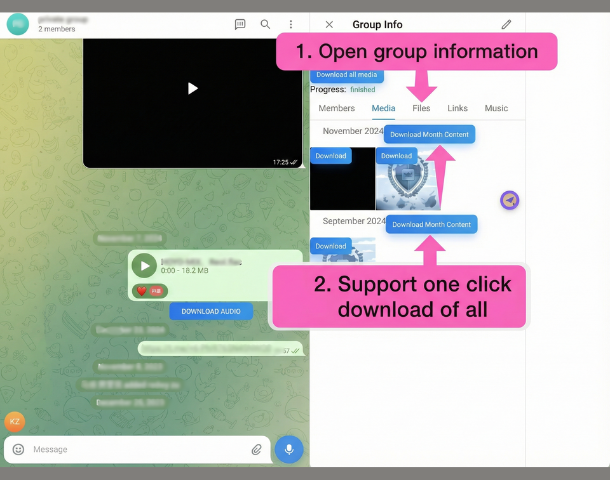
群組信息查看和批量下載
打開群組信息頁面,查看群組中的媒體文件統計,支持一鍵下載所有媒體文件,並可按月份批量下載內容。
查看群組媒體文件統計
一鍵下載所有媒體
按月份批量下載
顯示下載進度狀態
開始使用 TG Downloader
現在您已經了解了所有功能,立即開始體驗高效的 Telegram 文件下載吧!